═══════════════════════════════════════════════════════════
? 功能概述
────────────────────────────────────────────────────────────
本工具是一个本地化的提示词管理器,帮助您高效组织和使用 AI 提示词。
所有数据存储在本地 SQLite 数据库中,无需联网,保护隐私。
────────────────────────────────────────────────────────────
? 核心功能
────────────────────────────────────────────────────────────
【1. 分类管理】
• 在右侧"分类"标签页查看所有分类
• 点击分类可切换查看该分类下的提示词
• 右键分类:新增/重命名/删除分类
• 系统预设了常用分类(编程、写作、营销等)
【2. 提示词管理】
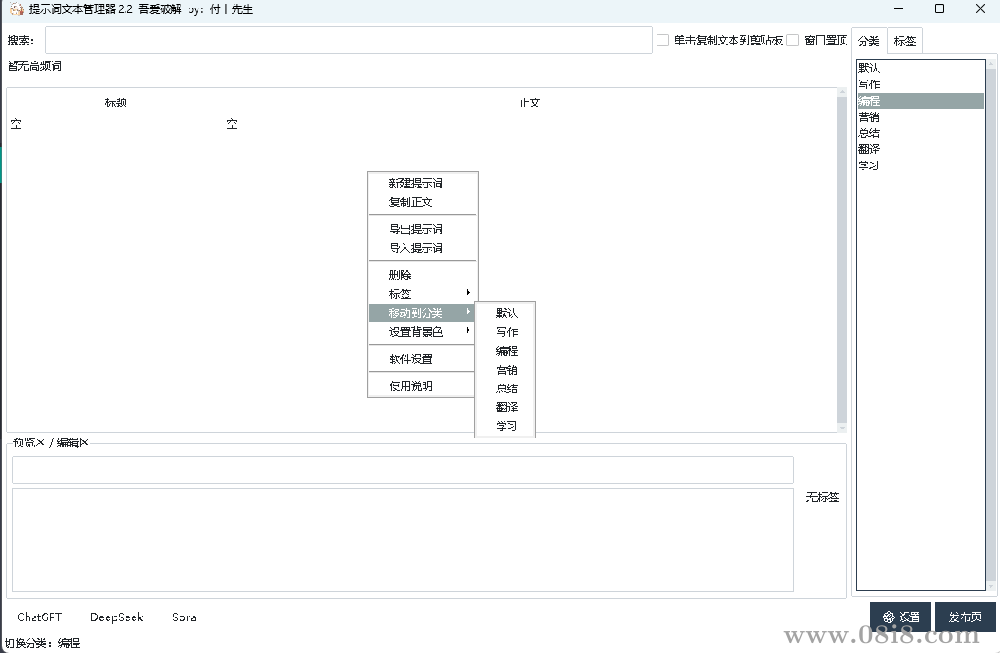
• 新建:右键表格 → 新建提示词
• 编辑:点击表格行,在下方编辑区修改标题和正文
• 删除:右键 → 删除(需确认)
• 自动保存:编辑后内容会实时保存到数据库
【3. 快速复制】
方式1:开启"单击复制文本到剪贴板",单击表格行即可复制
方式2:不勾选时,双击表格行复制正文
方式3:右键 → 复制正文
【4. 搜索功能】
• 在顶部搜索框输入关键词
• 实时搜索当前分类下的提示词
• 同时匹配标题和正文内容
【5. 标签系统】
• 切换到右侧"标签"标签页
• 右键创建新标签
• 勾选标签可筛选含该标签的提示词
• 右键表格 → 标签,为提示词添加/移除标签
• 支持"无标签"和"全部显示"筛选
【6. 背景色标识】?
• 切换到右侧"背景色"标签页
• 右键创建新颜色,使用颜色选择器直观选择
• 右键表格 → 设置背景色,为提示词添加颜色标识
• 支持按颜色筛选提示词
• 每个提示词只能设置一个背景色
• 建议用途:
- 红色/橙色:紧急、重要
- 黄色:待处理、提醒
- 绿色:已完成、已验证
- 蓝色:信息、参考
- 灰色:草稿、待定
【7. 导入/导出】
• 右键表格 → 导出提示词:导出为 CSV 文件
• 右键表格 → 导入提示词:从 CSV 文件导入
• 支持分类和标签的批量导入导出
【8. 导航快捷方式】
• 底部(或顶部)显示常用 AI 平台链接
• 点击快速打开网站(ChatGPT、DeepSeek等)
• 右键 → 导航设置,自定义导航按钮
────────────────────────────────────────────────────────────
? 使用技巧
────────────────────────────────────────────────────────────
【技巧1:快速工作流】
1. 创建分类:编程、写作、营销等
2. 添加标签:Python、React、文案、SEO等
3. 设置背景色:重要的用红色,常用的用黄色
4. 使用搜索:快速定位所需提示词
5. 双击复制:快速复制到 AI 对话框
【技巧2:批量操作】
• 按住 Ctrl 键多选提示词
• 右键批量设置标签或背景色
• 批量移动到其他分类
【技巧3:颜色管理】
• 建立统一的颜色体系
• 优先级:红>橙>黄>绿
• 状态:灰(草稿)>蓝(审核)>绿(完成)
【技巧4:组织结构】
推荐结构:
├─ 分类(一级分类)
│ ├─ 编程
│ ├─ 写作
│ └─ 营销
├─ 标签(细分标签)
│ ├─ Python
│ ├─ 小说
│ └─ 文案
└─ 背景色(状态/优先级)
├─ 重要(红色)
├─ 常用(黄色)
└─ 完成(绿色)
────────────────────────────────────────────────────────────
⚠️ 注意事项
────────────────────────────────────────────────────────────
【数据安全】
✓ 所有数据存储在本地数据库(storage/prompts.db)
✓ 定期备份数据库文件
✓ 使用导出功能创建副本
【操作建议】
✓ 删除前请确认,删除操作不可恢复
✓ 编辑内容会自动保存,无需手动保存
✓ 背景色不要选择太深的颜色,影响阅读
【性能优化】
✓ 单个分类建议不超过 500 个提示词
✓ 标签数量建议控制在 50 个以内
✓ 定期清理不需要的提示词
【颜色选择】
✓ 使用浅色系作为背景色
✓ 保持颜色一致性
✓ 建议饱和度 < 30%,亮度 > 80%
【窗口设置】
✓ 勾选"窗口置顶"可保持窗口在最前
✓ 可随时关闭置顶功能
────────────────────────────────────────────────────────────
? 常见问题
────────────────────────────────────────────────────────────
Q1: 如何备份数据?
A: 复制 storage/prompts.db 文件到其他位置
Q2: 数据存储在哪里?
A: Windows: %APPDATA%/PromptManager 或程序目录/storage
Q3: 如何重置所有设置?
A: 删除 storage/settings.json 文件,重启程序
Q4: 导入 CSV 文件格式是什么?
A: 标题,正文,分类,标签1,标签2...
Q5: 可以同时设置多个背景色吗?
A: 不可以,每个提示词只能有一个背景色
Q6: 如何再次查看此说明?
A: 右键表格 → 使用说明
────────────────────────────────────────────────────────────
? 快捷键说明
────────────────────────────────────────────────────────────
• 双击空白行:新建提示词
• 双击提示词行:复制正文(未开启单击复制时)
• Ctrl + 多选:批量选择提示词
• 右键:打开菜单
────────────────────────────────────────────────────────────
? 更多信息
────────────────────────────────────────────────────────────
• 详细文档:查看 README.md
• 背景色功能:查看 BGCOLOR_FEATURE.md
• 快速入门:查看 BGCOLOR_QUICKSTART.md
• 更新日志:查看 CHANGELOG.md
═══════════════════════════════════════════════════════════
祝使用愉快! ?
═══════════════════════════════════════════════════════════


与《提示词管理工具》相关的《Ai办公》

Ollama本地大模型管理器
主要用来主动提前加载大模型,以节省首次和大模型交互的响应时间或者手动从显存中卸载大模型,以便快速释放显存**程序主要用于Ollama且基于默认的11434端口**其他大模型调试软件,或者非Ollama默认端口的,请忽略!!使用时注意点:1.需要Ollama主程序正常运行中;2.预加载大模型后还需要在交互客户端选择预加载的模型名称;重申:本程序只时起到将模型提前载入显存或卸载出显存而已!!!考虑到已...
5 1009 0
提示词管理工具(AI)附常用提示词
═══════════════════════════════════════════════════════════ 提示词管理工具 - 使用说明═══════════════════════════════════════════════════════════? 功能概述──────────────────────────────────────────...
5 1075 0
离线AI抠图工具
基于 Tauri 2 与 RMBG-1.4 AI 模型开发的免费工具,支持 Win 和 Mac 最新版 3.1,无需登录、无需联网即可本地运行,让抠图既高效又安全。软件核心亮点在于毫秒级处理速度 —— 内嵌 AI 模型全程本地运算,不泄露任何图片隐私(唯一联网请求仅用于检测新版本)。它支持多种便捷导入方式,包括选择图片、拖入图片、粘贴图片及链接、网页直接拖入,兼容 jpg/jpeg、png、gif...
5 1976 0
AI截图录屏工具
软件特点:1. 高清录屏剪辑: 支持录制无水印版 MP4/GIF,录制后简易剪辑和加水印【适合短视频和表情包制作】。2. 精准OCR 识别: 基于DS 引擎的高精度秒级提取图片/文档文字(含手写体)。3. 智能图文分析: 支持10多个语种翻译(中、繁、英、日、俄等)及图表数据识别分析(如非中界面的漫画、软件等)。4. 带壳截图: 提供主流手机/电脑设备模板截图【产品展示利器】。5. 长截图:自动滚...
10 2654 0
AI智能办公工具集,支持Office、WPS & PPT
免费无广的智能办公助手套件,基于DS等大模型的智能化心办公处理,如文本处理、一键AI PPT、表格统计等,旨在提开高办公效率。软件特性:1. 独立聊天窗口:基于国内未大模型加持的聊天对话生成(含deepseek、豆包、星火、通义等),另有安装来环境检测及修复。2. Word内容智能处理:文档总结提炼;语句润心色纠错校对;文章生成及续写;通用文档排版;多语种开翻译;空页空行删除;内容生成PPT;表格...
5 3218 0
提示词管理工具(AI)附常用提示词
═══════════════════════════════════════════════════════════ 提示词管理工具 - 使用说明═══════════════════════════════════════════════════════════? 功能概述──────────────────────────────────────────...
5 1075 0